
Crea Listas de Nombres y Apellidos en Excel: Guía Completa para Principiantes
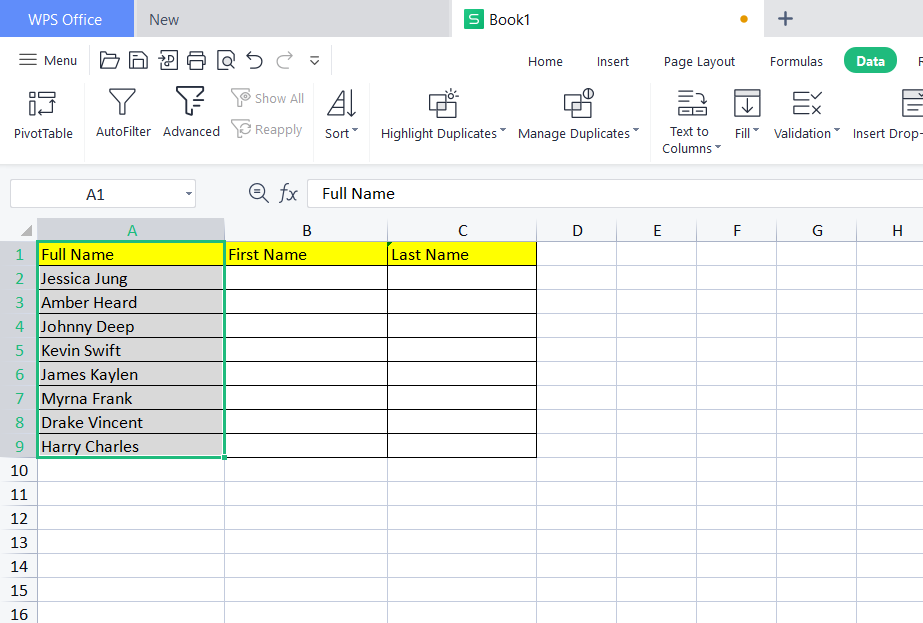
Excel es una herramienta muy útil para organizar información. Una tarea común es crear listas de nombres y apellidos. Este artículo te enseñará cómo hacerlo de forma fácil y eficiente, incluso si nunca has usado Excel antes.
Aprenderás diferentes formas de organizar tus datos, desde listas simples hasta listas más complejas con información adicional. ¡Empecemos!
Organizando tus Listas de Nombres y Apellidos en Excel
Lo primero que necesitas es abrir una hoja de cálculo de Excel. Verás una cuadrícula con filas y columnas. Las columnas están marcadas con letras (A, B, C…) y las filas con números (1, 2, 3…). Cada cuadrado se llama celda.
Para empezar tu lista, escribe Nombre en la celda A1 y Apellido en la celda B1. Estas son las cabeceras de tu lista. Recuerda que las cabeceras ayudan a organizar tu información y a entenderla fácilmente.
Ahora, empieza a escribir los nombres y apellidos en las filas siguientes. Por ejemplo, en la celda A2 escribe el primer nombre y en la celda B2 el apellido correspondiente. Repite este proceso para cada persona que quieras agregar a tu lista.
Otro contenido de interés:Facebook Cambia a Meta: Una Nueva Era en la Realidad VirtualPuedes agregar más columnas si necesitas incluir información extra, como números de teléfono, direcciones de correo electrónico o fechas de nacimiento. Simplemente escribe el nombre de la nueva columna en la fila 1 y luego introduce los datos en las filas correspondientes. Por ejemplo, podrías agregar Teléfono en la celda C1 y luego los números de teléfono en la columna C.
Una vez que hayas terminado de escribir todos los datos, puedes guardar tu archivo de Excel. Para hacerlo, busca la opción Guardar como en el menú superior y elige un nombre y una ubicación para tu archivo. Recuerda guardar tu trabajo con frecuencia para evitar perder información.
Recuerda que puedes usar diferentes formatos para tus datos. Por ejemplo, puedes usar mayúsculas y minúsculas según tu preferencia. Mantén un formato consistente para que tu lista sea clara y fácil de leer.
Consejos para una Mejor Organización
Para que tu lista sea aún más fácil de usar, considera estos consejos adicionales. Puedes ordenar la lista alfabéticamente por nombre o apellido. En Excel, puedes hacer esto seleccionando las columnas Nombre y Apellido, y luego usando la opción Ordenar en el menú Datos.
También puedes usar el formato condicional para resaltar información importante. Por ejemplo, podrías resaltar los nombres de las personas que cumplen años en un mes determinado. Esto te ayudará a encontrar rápidamente la información que necesitas.
Otro contenido de interés:Facebook Cambia a Meta: Una Nueva Era en la Realidad VirtualSi tienes una lista muy larga, considera agregar un filtro para buscar información específica. Puedes encontrar la opción de filtro en el menú Datos. Una vez que agregues el filtro, puedes buscar por nombre, apellido o cualquier otra columna que hayas incluido en tu lista.
Otra forma de mantener tu lista organizada es usar la función de auto-llenado de Excel. Esta herramienta predice los datos que vas a escribir, lo que te ayuda a ahorrar tiempo y esfuerzo, especialmente si tienes una lista larga de nombres y apellidos con un patrón repetitivo.
Ejemplos de Formato y Organización
Hay muchas maneras de organizar tu lista de nombres y apellidos. Aquí hay algunos ejemplos:
- Formato Simple: Nombre en una columna, apellido en otra. Ideal para listas cortas y sencillas.
- Formato con Información Adicional: Nombre, apellido, teléfono, correo electrónico, etc. Perfecto para listas más completas.
- Formato con Categorías: Si tienes grupos de personas, puedes usar una columna adicional para clasificarlas (por ejemplo, Grupo A, Grupo B).
Recuerda que el mejor formato dependerá de tus necesidades. Elige el formato que te ayude a organizar tu información de la manera más eficiente.
Utilizando Fórmulas en Excel para Mejorar tus Listas
Excel ofrece muchas funciones que pueden ayudarte a trabajar con tus listas de forma más eficiente. Por ejemplo, puedes usar la función CONCATENAR para unir el nombre y el apellido en una sola columna. Esto es útil si necesitas una columna con el nombre completo de cada persona.
Otro contenido de interés:Facebook Cambia a Meta: Una Nueva Era en la Realidad VirtualTambién puedes usar la función SI para añadir lógica a tu hoja de cálculo. Por ejemplo, podrías usar la función SI para mostrar un mensaje diferente dependiendo de si una persona pertenece a un grupo específico. Esto agrega un nivel de automatización a tus listas.
Tabla Comparativa de Funciones
| Función | Descripción | Ejemplo |
|---|---|---|
| CONCATENAR | Une dos o más cadenas de texto. | =CONCATENAR(A2; ;B2) |
| SI | Realiza una prueba lógica y devuelve un valor si la condición es verdadera, y otro valor si es falsa. | =SI(C2>25;Mayor de 25;Menor o igual a 25) |
Estas son solo algunas de las muchas funciones que puedes usar en Excel. Experimentar con estas funciones te ayudará a crear listas más dinámicas y funcionales.
Preguntas Frecuentes (FAQ)
P: ¿Puedo importar una lista de nombres y apellidos desde otro programa a Excel?
R: Sí, Excel permite importar datos desde muchos formatos diferentes, incluyendo archivos de texto (.txt), archivos CSV (.csv) y bases de datos.
P: ¿Cómo puedo eliminar duplicados de mi lista?
Otro contenido de interés:Facebook Cambia a Meta: Una Nueva Era en la Realidad VirtualR: Excel tiene una herramienta para eliminar duplicados. Selecciona tu lista y busca la opción Eliminar duplicados en el menú Datos.
P: ¿Existen plantillas de Excel para listas de nombres y apellidos?
R: Sí, puedes encontrar muchas plantillas online que te pueden ayudar a empezar. Busca plantillas Excel lista nombres en tu motor de búsqueda favorito.
P: ¿Qué hago si cometo un error en mi lista?
R: No te preocupes, puedes corregir errores fácilmente. Simplemente selecciona la celda con el error y escribe la información correcta.
Conclusión
Crear y organizar listas de nombres y apellidos en Excel es una tarea sencilla una vez que comprendes los conceptos básicos. Recuerda utilizar las herramientas y funciones que Excel ofrece para mejorar la eficiencia y la organización de tu trabajo. ¡Practica y verás lo fácil que es!
Deja una respuesta