
Cambiar el Nombre de tu Bluetooth en Windows 10: Guía Fácil y Rápida
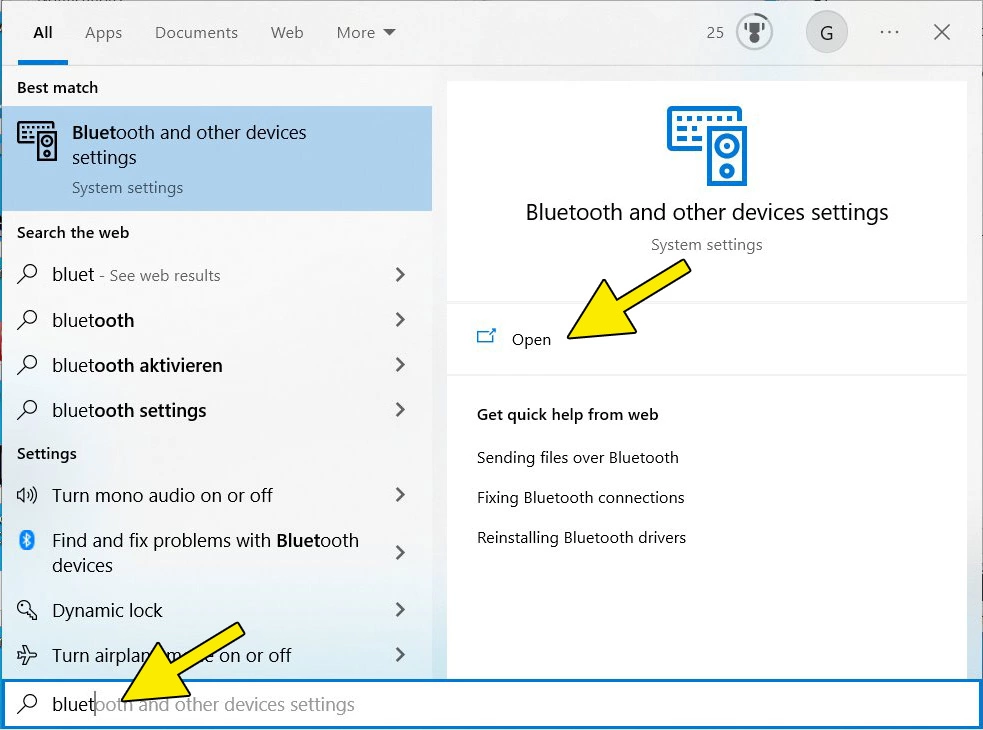
A veces, es útil cambiar el nombre de tu dispositivo Bluetooth para identificarlo fácilmente entre otros dispositivos. Imagina que estás en una cafetería con muchos dispositivos Bluetooth conectados; un nombre personalizado te ayudará a encontrar el tuyo rápidamente.
En esta guía, te enseñaremos paso a paso cómo cambiar el nombre de tu Bluetooth en Windows 10 de una manera simple y clara. No necesitas ser un experto en tecnología para hacerlo. Sigue las instrucciones y en poco tiempo tendrás un nuevo nombre para tu dispositivo.
Configurando el Nombre de tu Dispositivo Bluetooth
Para empezar, necesitas abrir la configuración de tu computadora. Hay varias formas de hacerlo. Puedes buscar Configuración en la barra de búsqueda de Windows, o hacer clic en el icono de engranaje en el menú de inicio. Una vez que abras la configuración, busca la opción Dispositivos. Ahí encontrarás todo lo relacionado con tus dispositivos conectados, incluyendo el Bluetooth.
Dentro de la sección Dispositivos, busca la pestaña Bluetooth y otros dispositivos. Verás una lista de todos los dispositivos Bluetooth que están conectados o que han sido conectados a tu computadora en el pasado. Busca el nombre de tu dispositivo Bluetooth en esa lista. Recuerda que el nombre por defecto suele ser el nombre de tu modelo de computadora o adaptador.
Una vez que hayas localizado tu dispositivo Bluetooth, haz clic en él. En la siguiente pantalla, verás una opción para cambiar el nombre. Dependiendo de la versión de Windows, esta opción puede decir Cambiar nombre o algo similar. Haz clic en esa opción para iniciar el proceso de cambio de nombre.
Otro contenido de interés:Cómo Cambiar Fácilmente el Nombre de tu Perfil de FacebookSe abrirá una pequeña ventana donde podrás escribir el nuevo nombre que deseas para tu dispositivo Bluetooth. Asegúrate de que el nombre sea fácil de recordar y que te ayude a identificar tu dispositivo rápidamente. Puedes usar letras, números y algunos símbolos. Una vez que hayas escrito el nuevo nombre, haz clic en Aceptar o Guardar para guardar los cambios. Eso es todo. Tu dispositivo Bluetooth ahora tendrá un nuevo nombre.
Después de guardar el cambio, es posible que tengas que desconectar y volver a conectar tu dispositivo Bluetooth para que el nuevo nombre surta efecto en todos los demás dispositivos. Recuerda que este nuevo nombre aparecerá en todos los dispositivos que intenten conectarse a tu computadora a través de Bluetooth. Asegúrate de elegir un nombre que sea fácil de identificar, pero también que refleje tu privacidad.
Si por alguna razón no encuentras la opción para cambiar el nombre, es posible que necesites actualizar los controladores de tu adaptador Bluetooth. Puedes buscar actualizaciones de controladores en el administrador de dispositivos de Windows. Para acceder al administrador de dispositivos, puedes buscarlo en la barra de búsqueda de Windows o encontrarlo en el panel de control.
Consejos para Elegir un Buen Nombre de Bluetooth
Elegir un buen nombre para tu dispositivo Bluetooth es importante para identificarlo fácilmente. Un nombre corto, memorable y único es ideal. Evita nombres genéricos como Dispositivo Bluetooth o Mi Dispositivo. En su lugar, puedes usar tu nombre, un apodo o una descripción corta que te ayude a identificarlo.
Aquí te dejamos algunos ejemplos de buenos nombres de Bluetooth: Mi Laptop, Celular de Juan, Auriculares de Oficina, Altavoz del Dormitorio. Recuerda, la clave está en la claridad y la facilidad de reconocimiento.
Otro contenido de interés:Cómo Cambiar Fácilmente el Nombre de tu Perfil de FacebookTambién es importante considerar tu privacidad. Evita incluir información personal sensible en el nombre de tu dispositivo Bluetooth, como tu dirección o número de teléfono. Un nombre simple y discreto es la mejor opción para proteger tu información personal.
Además de la claridad y la privacidad, también deberías considerar la longitud del nombre. Los nombres cortos son más fáciles de recordar y de ver en la lista de dispositivos disponibles. Trata de mantener el nombre lo más corto posible sin sacrificar la claridad. Algunos dispositivos tienen limitaciones en la longitud del nombre que aceptan.
Si tienes varios dispositivos Bluetooth, asegúrate de que cada uno tenga un nombre único. Esto te ayudará a evitar confusiones al conectarlos. Puedes usar un sistema de numeración o añadir una descripción específica a cada nombre para distinguirlos unos de otros. Por ejemplo, Altavoz Cocina 1, Altavoz Cocina 2.
Solución de Problemas Comunes
Si tienes problemas para cambiar el nombre de tu dispositivo Bluetooth, hay algunas cosas que puedes intentar. Primero, asegúrate de que estás conectado a la red Wi-Fi. Muchas veces, esta acción es un requisito para hacer cambios en las configuraciones del sistema.
Si el problema persiste, intenta reiniciar tu computadora. A veces, un simple reinicio puede solucionar problemas temporales con los dispositivos Bluetooth. Después del reinicio, intenta de nuevo cambiar el nombre del dispositivo.
Otro contenido de interés:Cómo Cambiar Fácilmente el Nombre de tu Perfil de FacebookSi aún no puedes cambiar el nombre, verifica que tengas los controladores de Bluetooth actualizados. Controladores obsoletos pueden causar problemas de conectividad e impedir que realices cambios en la configuración del dispositivo. Puedes encontrar actualizaciones de controladores en el sitio web del fabricante de tu computadora o adaptador Bluetooth.
Si has intentado todas estas opciones y aún no puedes cambiar el nombre de tu dispositivo, puedes considerar buscar ayuda en línea o contactarte con el soporte técnico del fabricante de tu dispositivo o computadora. Existen foros y sitios web especializados en solucionar problemas tecnológicos que te pueden proporcionar una gran ayuda.
Preguntas Frecuentes (FAQ)
- ¿Puedo usar caracteres especiales en el nombre de mi dispositivo Bluetooth? Sí, generalmente puedes usar una variedad de caracteres, pero es recomendable usar solo letras y números para evitar problemas de compatibilidad.
- ¿Qué pasa si cambio el nombre y luego quiero volver al nombre original? Puedes repetir el proceso y escribir el nombre original en el campo de texto.
- ¿Puedo cambiar el nombre de mi dispositivo Bluetooth desde mi teléfono móvil? No, este procedimiento solo se realiza desde la configuración de tu computadora con Windows 10.
Conclusión
Cambiar el nombre de tu dispositivo Bluetooth en Windows 10 es un proceso sencillo que te ayudará a organizar tus dispositivos y a identificarlos fácilmente. Recuerda seguir los pasos descritos en esta guía para realizar el cambio sin problemas.
Deja una respuesta