
Cómo Cambiar el Nombre de un Archivo Fácilmente
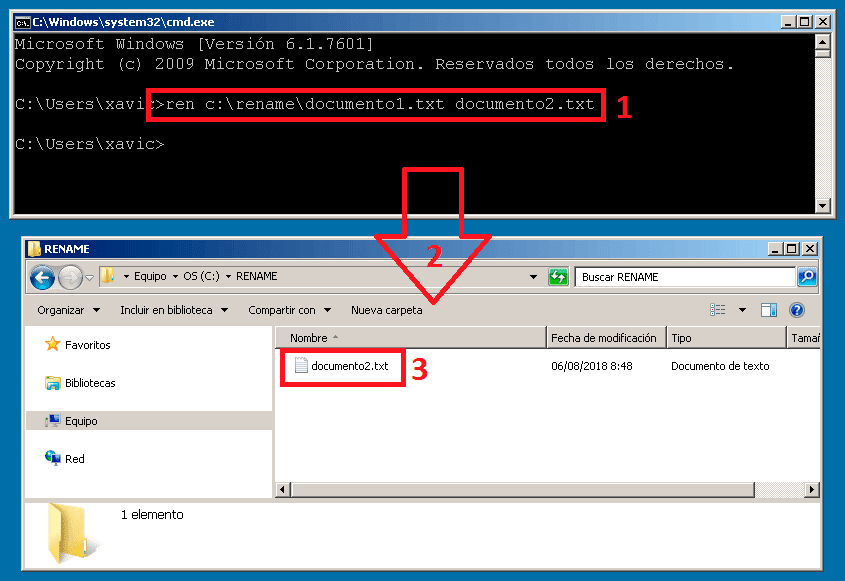
Todos usamos archivos en nuestras computadoras, ya sean fotos, trabajos de la escuela o canciones. A veces, necesitamos cambiarles el nombre para organizarlos mejor o simplemente para que sean más fáciles de encontrar.
Cambiar el nombre de un archivo es una tarea sencilla que puedes hacer en pocos segundos. En este artículo, te mostraremos cómo hacerlo de forma rápida y segura, sin importar si usas una computadora con Windows o una Mac.
Cambiando el Nombre de un Archivo en Windows
En Windows, cambiar el nombre de un archivo es muy intuitivo. Primero, debes encontrar el archivo al que quieres cambiarle el nombre. Puedes hacerlo usando el explorador de archivos, que es como una carpeta grande donde se guardan todos tus archivos.
Una vez que hayas encontrado el archivo, haz clic derecho sobre él. Verás un menú con varias opciones. Busca la opción que dice Renombrar o algo similar. También puedes simplemente seleccionar el archivo y presionar la tecla F2 de tu teclado.
Al seleccionar Renombrar, el nombre del archivo se pondrá en negrita y podrás empezar a editarlo. Escribe el nuevo nombre que quieras para el archivo. Recuerda que es importante usar nombres claros y descriptivos que te ayuden a recordar qué contiene cada archivo.
Otro contenido de interés:Cambiar tu Nombre de Usuario en Windows 10: Una Guía SencillaPor ejemplo, si tienes una foto llamada IMG001.jpg, podrías renombrarla a Foto de cumpleaños de mi perro.jpg. Esto te ayudará a encontrarla más fácilmente después.
Una vez que hayas escrito el nuevo nombre, presiona la tecla Enter de tu teclado. ¡Listo! El nombre del archivo ha cambiado.
Es importante tener en cuenta algunos detalles. Algunos caracteres especiales, como la barra inclinada inversa (), no se recomiendan en los nombres de archivos, ya que pueden causar problemas. Intenta usar nombres cortos y fáciles de recordar, evitando espacios en exceso.
Si intentas cambiar el nombre a un archivo que ya existe, Windows te avisará y te preguntará si quieres reemplazarlo. Ten cuidado al hacer esto, ya que podrías perder información. Asegúrate de hacer una copia de seguridad del archivo antes de reemplazarlo, por si acaso.
Windows también te permite cambiar la extensión del archivo. La extensión es la parte que va después del punto (.), como .jpg, .docx, o .pdf. No es recomendable cambiar la extensión a menos que sepas exactamente lo que estás haciendo. Cambiar la extensión incorrectamente podría hacer que el archivo ya no se abra correctamente.
Otro contenido de interés:Cambiar tu Nombre de Usuario en Windows 10: Una Guía SencillaCambiando el Nombre de un Archivo en macOS (Mac)
En una Mac, el proceso es muy similar. Primero, ubica el archivo en el Finder, que es el explorador de archivos de tu Mac. Selecciona el archivo haciendo clic sobre él.
Después, hay dos maneras de renombrar. Puedes presionar la tecla Retorno (Enter) en tu teclado o bien, hacer clic derecho sobre el archivo y seleccionar Renombrar en el menú que aparece.
Se mostrará el nombre del archivo, y podrás editarlo directamente. Escribe el nuevo nombre que quieras, usando letras, números y algunos símbolos (evita los símbolos extraños).
Presiona la tecla Retorno (Enter) para guardar el nuevo nombre. ¡Listo! El nombre del archivo en tu Mac ha sido cambiado con éxito.
Recuerda que, al igual que en Windows, debes tener cuidado con las extensiones de archivo. No las cambies a menos que estés seguro de lo que estás haciendo. Una extensión incorrecta puede evitar que puedas abrir el archivo.
Otro contenido de interés:Cambiar tu Nombre de Usuario en Windows 10: Una Guía SencillaSi el nombre nuevo ya existe, macOS te pedirá que confirmes si quieres reemplazar el archivo que ya tiene ese nombre. Piénsalo bien antes de aceptar, ya que podrías sobrescribir información importante sin querer.
En macOS, puedes usar la misma lógica para renombrar carpetas enteras, no solo archivos individuales. El procedimiento es exactamente igual: seleccionas la carpeta, presionas Retorno o haces clic derecho y seleccionas Renombrar.
Consejos Adicionales para Renombrar Archivos
Sin importar si estás usando Windows o macOS, aquí te damos algunos consejos extra para facilitarte la tarea:
- Usa nombres descriptivos: En lugar de Documento1.docx, usa Informe de Ciencias.docx.
- Mantén la extensión correcta: No cambies la extensión de un archivo a menos que sepas lo que estás haciendo.
- Crea una copia de seguridad: Si vas a reemplazar un archivo, haz una copia antes por si acaso.
- Evita caracteres especiales: Usa solo letras, números y guiones bajos (_) si es posible.
Tabla Comparativa: Windows vs. macOS
| Característica | Windows | macOS |
|---|---|---|
| Método para renombrar | Clic derecho > Renombrar o tecla F2 | Clic derecho > Renombrar o tecla Retorno |
| Explorador de archivos | Explorador de archivos | Finder |
| Precauciones | Cuidado con reemplazar archivos | Cuidado con reemplazar archivos |
Preguntas Frecuentes (FAQ)
P: ¿Qué pasa si cambio la extensión de un archivo? R: Podrías hacer que el archivo sea ilegible para el programa que lo abre normalmente. Solo cambia la extensión si sabes lo que estás haciendo.
P: ¿Puedo renombrar muchos archivos a la vez? R: Sí, en ambos sistemas operativos existen maneras de seleccionar varios archivos y renombrarlos simultáneamente. Busca información sobre renombrar archivos en lote en tu sistema operativo específico para encontrar las instrucciones más precisas.
Otro contenido de interés:Cambiar tu Nombre de Usuario en Windows 10: Una Guía SencillaP: ¿Puedo usar espacios en el nombre de un archivo? R: Sí, pero es recomendable evitar espacios en exceso, ya que a veces pueden causar problemas en algunos programas o sitios web. Los guiones bajos (_) son una buena alternativa.
P: ¿Qué pasa si el nombre del archivo es demasiado largo? R: Algunos sistemas tienen limitaciones en la longitud del nombre. Si el nombre es demasiado largo, es posible que tengas problemas para guardarlo o abrirlo. Trata de usar nombres cortos y descriptivos.
Conclusión
Cambiar el nombre de un archivo es una tarea simple pero útil para mantener organizada tu información. Ya sea en Windows o en macOS, el proceso es bastante intuitivo y fácil de aprender. Recuerda seguir los consejos proporcionados para evitar problemas y mantener tus archivos bien organizados.
Deja una respuesta