
Cambiar tu Nombre de Usuario en Windows 10: Una Guía Sencilla
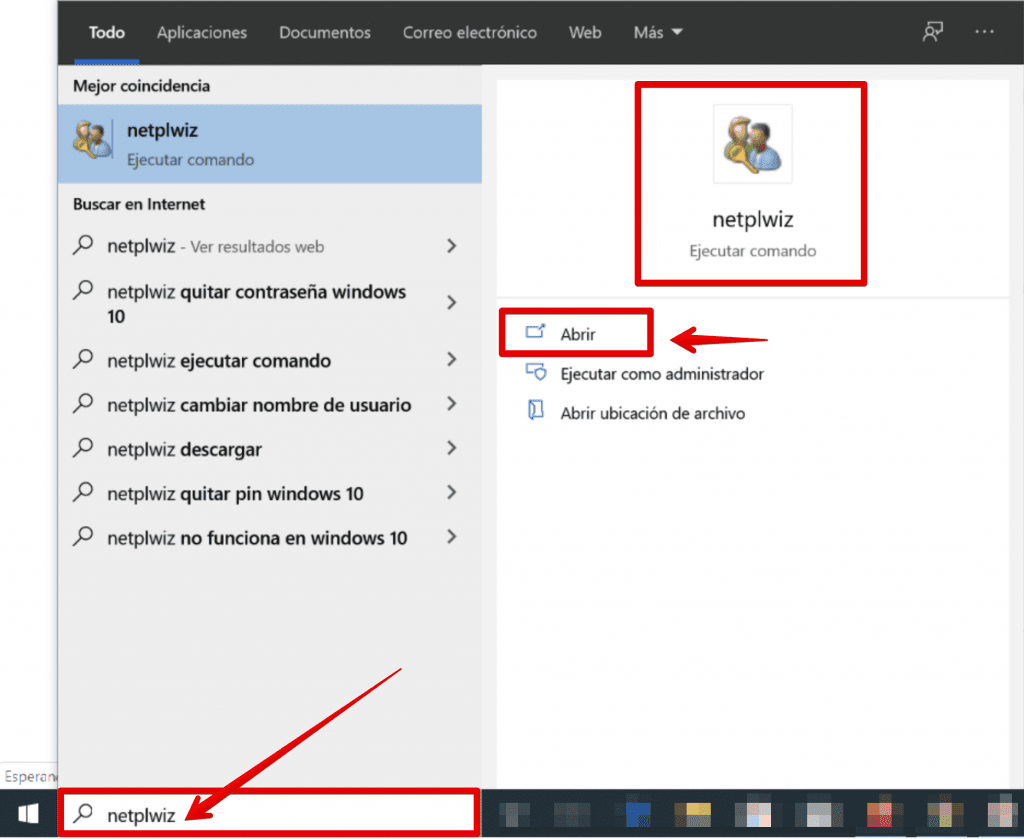
Tener un nombre de usuario que te represente en tu computadora es importante. A veces, quieres actualizarlo, ya sea por un cambio personal o simplemente porque quieres algo nuevo.
Cambiar el nombre de usuario en Windows 10 es más fácil de lo que piensas. Esta guía te mostrará paso a paso cómo hacerlo, sin complicaciones técnicas.
Cambiando tu Nombre de Cuenta de Usuario
Este método cambia el nombre que aparece en tu perfil de Windows, en el menú Inicio y en otras partes del sistema. No afecta tu nombre de inicio de sesión para ingresar a la computadora.
Primero, abre la aplicación Configuración. Puedes hacerlo buscando Configuración en el menú Inicio o presionando la tecla de Windows + I.
Luego, haz clic en Cuentas. Verás varias opciones; selecciona Tu información.
Otro contenido de interés:Encontrar un Número de Cédula por Nombre: Guía CompletaEn la sección Tu información, busca la opción Nombre. Haz clic en ella.
Ahora, puedes escribir el nuevo nombre que quieres usar. Recuerda que debes usar un nombre que te guste y que sea fácil de recordar.
Una vez que hayas escrito tu nuevo nombre, haz clic en Guardar. Windows actualizará tu nombre de usuario en todas partes. Es importante saber que este cambio solo afecta el nombre mostrado, no tu nombre de inicio de sesión.
Si quieres un cambio más profundo, como el cambio de tu nombre de inicio de sesión, necesitarás seguir un proceso diferente, descrito más adelante.
Recuerda reiniciar tu computadora para que todos los cambios surtan efecto. De esta forma te asegurarás de que el nuevo nombre se muestre correctamente en todas las aplicaciones y ventanas.
Otro contenido de interés:Encontrar un Número de Cédula por Nombre: Guía CompletaEste proceso es bastante sencillo y rápido, ideal para quienes buscan un cambio visual en su perfil de usuario. Si necesitas cambiar el nombre con el que inicias sesión, deberás continuar con las siguientes secciones.
Cambiando tu Nombre de Inicio de Sesión
Cambiar el nombre de inicio de sesión es un proceso un poco más complejo que cambiar simplemente el nombre de tu cuenta. Este nombre es el que usas para iniciar sesión en tu computadora.
Este cambio requiere crear una nueva cuenta de usuario con el nombre deseado y luego transferir tus archivos a esa nueva cuenta. Posteriormente, se elimina la cuenta antigua.
Primero, crea una nueva cuenta de usuario con el nombre que quieres usar. Puedes hacerlo en la misma sección de Cuentas en la configuración de Windows, seleccionando Familia y otros usuarios y luego Agregar un usuario a esta PC.
Sigue los pasos en pantalla para crear la nueva cuenta. Asegúrate de elegir un nombre de usuario y contraseña que sean fáciles de recordar, pero también seguros.
Otro contenido de interés:Encontrar un Número de Cédula por Nombre: Guía CompletaUna vez creada la nueva cuenta, copia todos tus archivos importantes (documentos, fotos, música, etc.) desde la cuenta antigua a la nueva. Puedes hacerlo arrastrando y soltando archivos desde las carpetas de una cuenta a la otra. También puedes copiar y pegar.
Después de copiar todos tus archivos, cierra sesión en tu cuenta antigua e inicia sesión en la nueva cuenta con tu nuevo nombre de usuario.
Finalmente, puedes eliminar tu cuenta antigua. Para hacer esto, ve a la sección Familia y otros usuarios en la configuración de Cuentas. Selecciona la cuenta antigua y haz clic en Eliminar.
Recuerda que este proceso requiere tiempo y cuidado. Es vital que hayas copiado todos tus archivos importantes antes de eliminar la cuenta antigua, para no perder tus datos.
Este método, aunque más laborioso, asegura que el cambio se aplique a todo el sistema, incluyendo el nombre de inicio de sesión. Recuerda realizar una copia de seguridad de tus datos antes de proceder con este método para mayor tranquilidad.
Otro contenido de interés:Encontrar un Número de Cédula por Nombre: Guía CompletaComparación de Métodos
| Método | Cambios | Complejidad | Tiempo |
|---|---|---|---|
| Cambiar Nombre de Cuenta | Nombre en el perfil de usuario | Fácil | Minutos |
| Cambiar Nombre de Inicio de Sesión | Nombre de usuario para iniciar sesión | Medio | 30-60 minutos (o más, dependiendo de la cantidad de archivos) |
Consejos Adicionales
Elige un nombre de usuario fácil de recordar: No necesitas usar un nombre complicado. Un nombre simple y fácil de recordar funcionará perfectamente.
Asegúrate de tener una copia de seguridad de tus datos: Antes de realizar cualquier cambio significativo en tu sistema, siempre es recomendable hacer una copia de seguridad de tus archivos importantes. Esto te protegerá en caso de que algo salga mal.
Utiliza una contraseña segura: Una contraseña segura es esencial para proteger tu información personal. Utiliza una combinación de letras mayúsculas y minúsculas, números y símbolos. Evita usar contraseñas obvias o fáciles de adivinar.
Si tienes dudas o problemas durante el proceso, busca ayuda en línea o consulta con alguien que tenga experiencia con computadoras. Hay muchos tutoriales en video que pueden ayudarte con cada paso del proceso.
Recuerda que realizar un cambio de nombre de usuario puede ser un procedimiento sensible, por lo cual te recomendamos tener precaución y seguir cada paso meticulosamente. Si algo sale mal, no dudes en pedir ayuda a un profesional.
Preguntas Frecuentes (FAQ)
- ¿Puedo cambiar mi nombre de usuario sin perder mis archivos? Si solo cambias el nombre de tu cuenta, no perderás tus archivos. Si cambias tu nombre de inicio de sesión, debes copiar tus archivos a la nueva cuenta antes de eliminar la antigua.
- ¿Qué pasa si olvido mi nueva contraseña? Si olvidas tu contraseña, puedes usar la función de recuperación de contraseña de Windows para restablecerla. Sigue las instrucciones en pantalla para recuperar el acceso a tu cuenta.
- ¿Puedo usar caracteres especiales en mi nombre de usuario? Generalmente, se recomiendan nombres de usuario que contengan solo letras y números. Algunos caracteres especiales pueden causar problemas.
- ¿Afecta este cambio a mis aplicaciones o programas? Cambiar el nombre de tu cuenta no debería afectar tus aplicaciones o programas, salvo que estos mismos requieran de tu nombre de usuario. En el caso de cambiar tu nombre de inicio de sesión, podría haber algunos ajustes necesarios en algunas aplicaciones que requieren de autenticación.
Conclusión
Cambiar tu nombre de usuario en Windows 10 es un proceso que puede ser simple o más complejo, dependiendo de lo que quieras cambiar. Siguiendo los pasos descritos en esta guía, podrás actualizar tu nombre de usuario con facilidad y sin problemas. Recuerda siempre respaldar tus datos antes de realizar cambios importantes en tu sistema.
Deja una respuesta